


Usare MondoColf per creare e stampare la lettera di assunzione, licenziamento, CU (ex CUD), elaborare il prospetto paga e tanti altri documenti di qualsiasi collaboratore domestico è semplicissimo! La lettura di questo documento ti porterà via solo 5 minuti del tuo tempo ma ti permetterà di sfruttare al meglio le funzioni principali di MondoColf.
Dopo aver completato la registrazione al portale otterrai una prova completamente gratuita di 30 giorni durante i quali potrai valutare senza limiti le funzionalità di Mondo Colf. Vediamo come.
La dashboard

Una volta effettuato l’accesso, ti troverai all’interno della Dashboard. In questa sezione potrai ottenere utili informazioni sullo stato del tuo account con un semplice colpo d’occhio.
Potrai leggere, inoltre, eventuali notifiche ricevute da parte di MondoColf e visualizzare le prossime scadenze all’interno del calendario.
Aggiungere un datore di lavoro
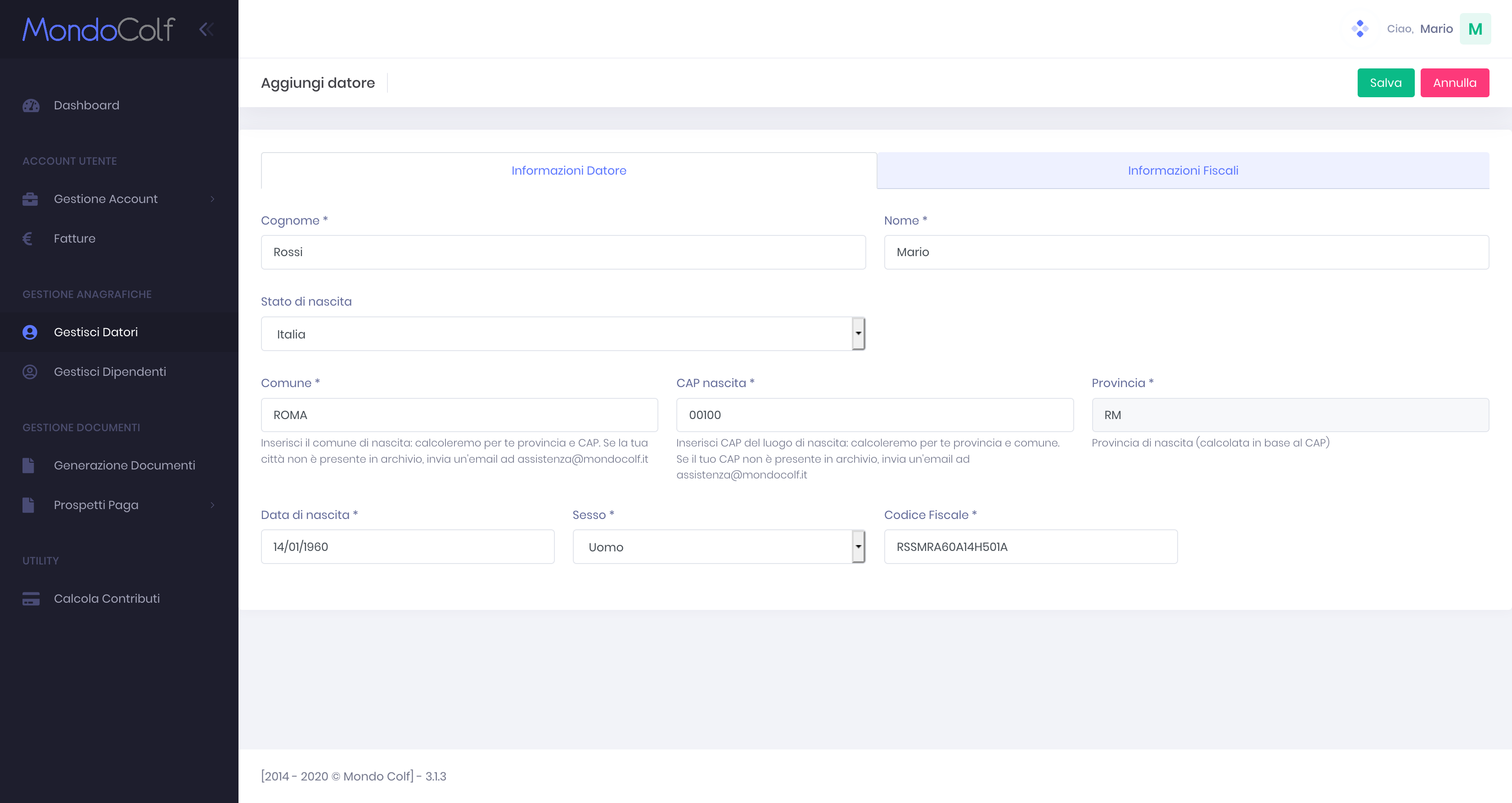
La prima operazione da compiere consiste nell’aggiunta di un datore di lavoro. Farlo è semplicissimo: dal menu laterale, fai click su “Gestisci Datori” e, successivamente, fai click sul pulsante “Aggiungi” in alto a destra.
Se sei tu a gestire direttamente il rapporto di lavoro con la Colf, inserisci i tuoi dati all’interno della schermata che compare. Se, invece, ti stai occupando di gestire i rapporti per conto terzi, inserisci i dati del datore di lavoro per il quale stai gestendo i rapporti di lavoro. Una volta compilati tutti i campi, clicca su “Salva”
Aggiungere un dipendente
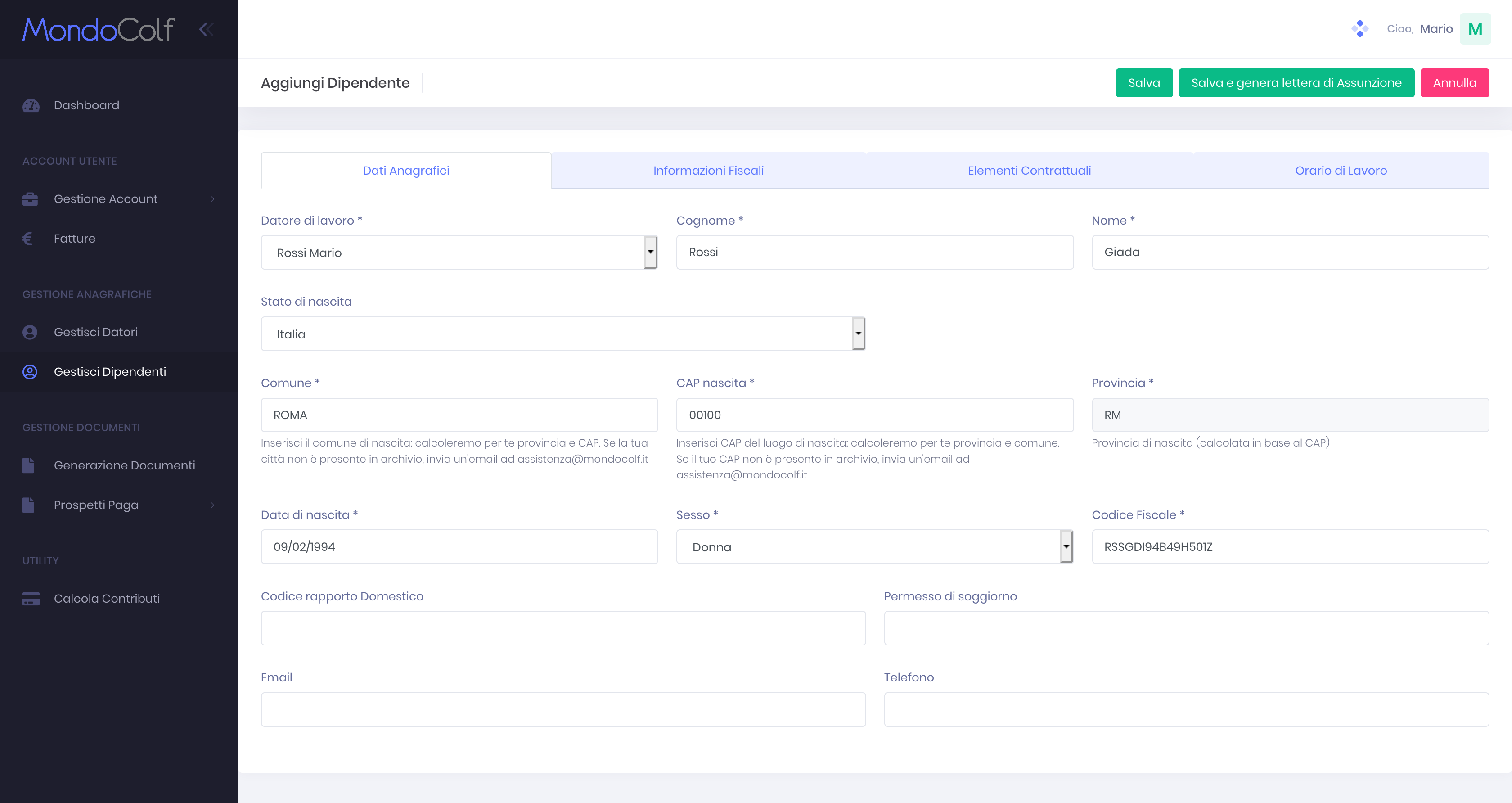
Dopo aver aggiunto il datore di lavoro, è possibile procedere con l’inserimento dei dati del dipendente. Per farlo, sempre dal menu laterale, è necessario cliccare su “Gestisci Dipendenti” e, successivamente, su “Aggiungi“.
Analogamente a quanto già fatto per il datore di lavoro, è necessario compilare tutti i campi richiesti prestando particolare attenzione alle informazioni fiscali, agli elementi contrattuali ed all’orario di lavoro.
In questa fase, se ne hai bisogno (ad esempio, se gestivi questo rapporto di lavoro con un altro software), è possibile anche caricare i dati dell’ultima busta paga in modo da permettere a MondoColf di calcolare correttamente i successivi cedolini. Al termine del caricamento dei dati, clicca su “Salva”
Emettere un prospetto paga
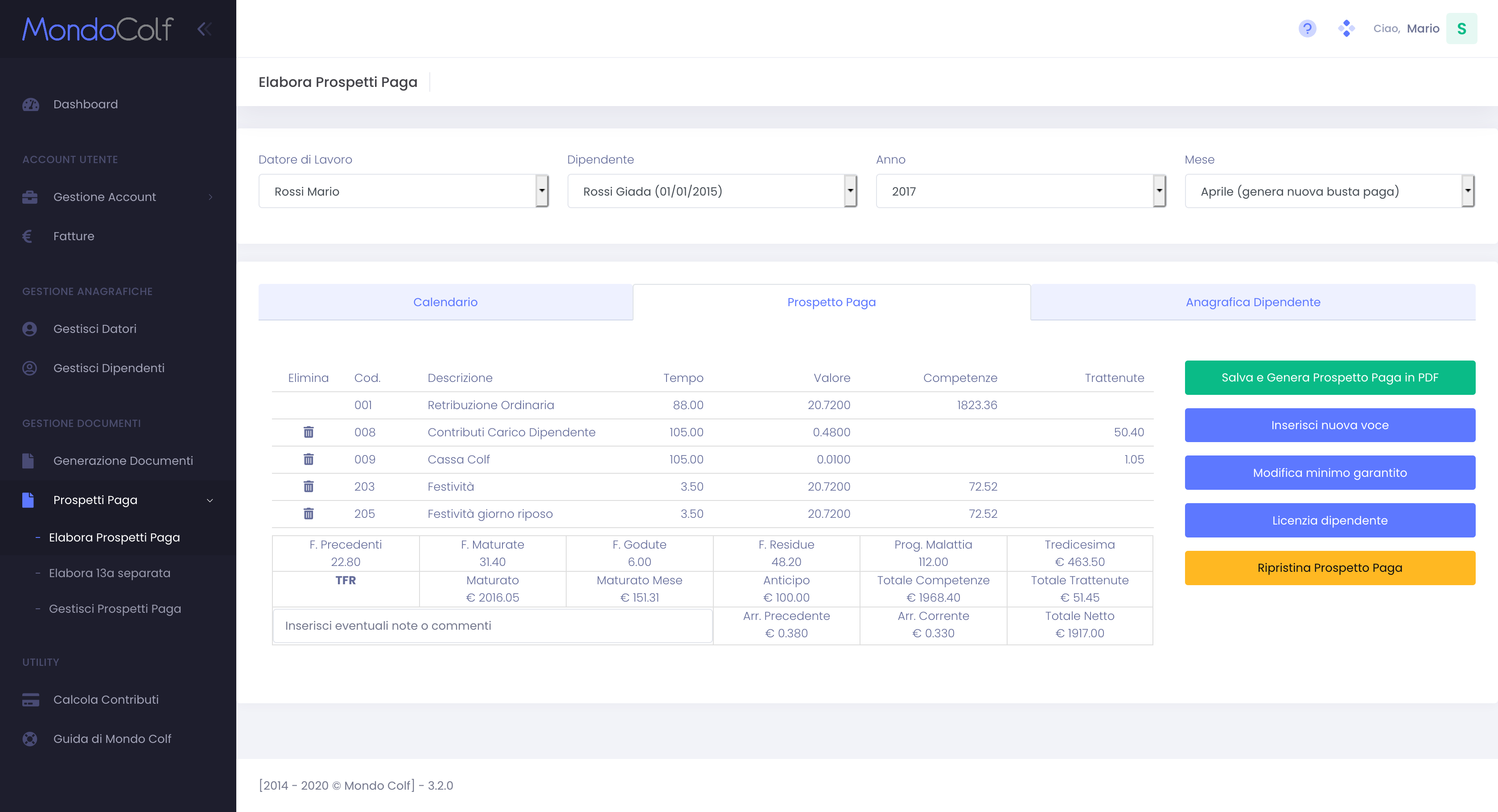
Una volta caricati i dati del datore di lavoro e del dipendente, se pronto per emettere il tuo primo cedolino paga. Clicca su “Prospetti Paga” e poi su “Elabora prospetti paga” dal menu laterale.
Seleziona, tramite l’apposito menu in alto, il datore di lavoro che deve emettere il cedolino. In base alla selezione effettuata, nel successivo menu a tendina, compariranno tutti i dipendenti relativi al datore selezionato. Seleziona quello di tuo interesse e, nei restanti due menu, indica l’anno ed il mese per i quali generare il prospetto paga.
Puoi aggiungere eventi di malattia, straordinari, congedi, infortuni, permessi, ecc. direttamente all’interno del calendario, selezionando il tab “Calendario” e cliccando sull’icona a forma di matita che trovi accanto ad ogni giorno. Se vuoi inserire lo stesso evento in più giorni, puoi cliccare sul pulsante “Inserisci/modifica evento in più giorni” per velocizzare il processo di inserimento. Allo stesso modo puoi emettere anticipi di 13a, prestiti, acconti, o qualunque altro tipo di voce aggiuntiva desideri cliccando su “Prospetto paga” e, successivamente, sul pulsante “Inserisci nuova voce”

Quando sei pronto, clicca sul pulsante “Salva e Genera Prospetto Paga in PDF“. MondoColf genererà per te un PDF che potrai stampare e consegnare direttamente al dipendente.
Emettere altri documenti

Ora che hai imparato a gestire il tuo primo rapporto con MondoColf, dedica qualche minuto ad approfondire tutte le sue funzionalità. Ad esempio, tramite il menu laterale, scoprirai che è possibile emettere in maniera del tutto automatica lettere di assunzione, di licenziamento e di dimissioni. Potrai anche generare una CU (ex CUD) da stampare e consegnare direttamente al dipendente.
Inoltre, MondoColf, potrà generare per te un comodo documento contenente tutte le spese detraibili.